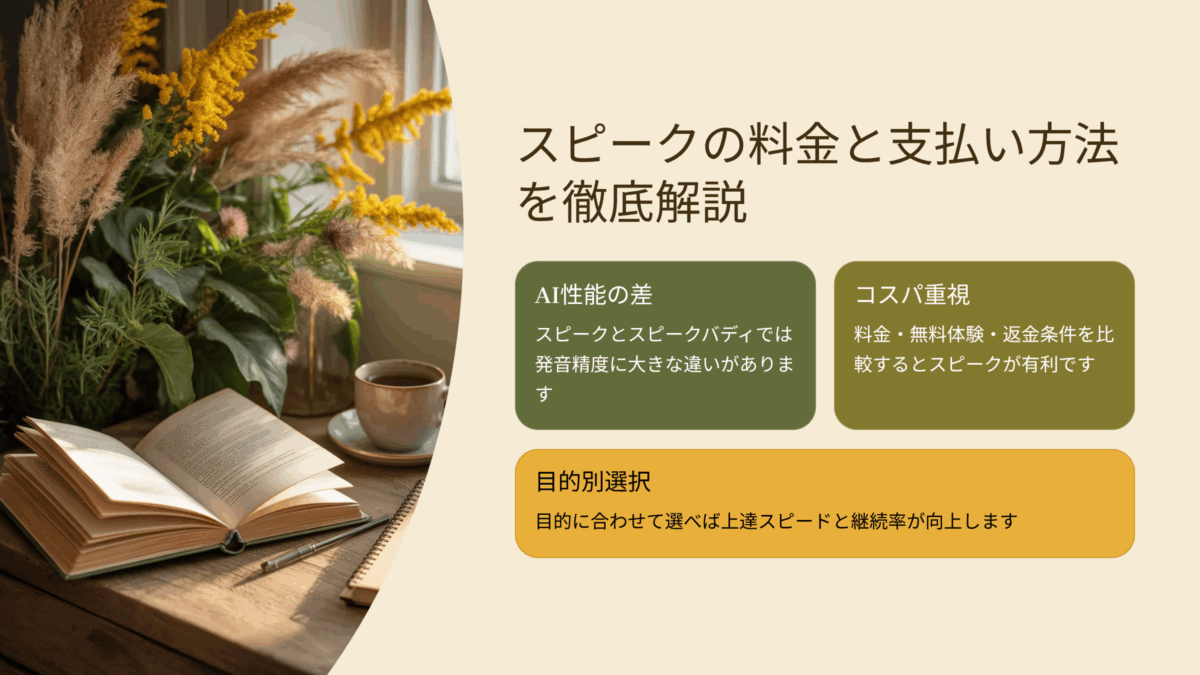

英会話アプリ「スピーク」の料金や支払い方法がわかりにくい…そんなふうに感じていませんか?
アプリをダウンロードしても、「どのプランを選べばいいの?」「App StoreとWebで料金が違うのはなぜ?」と迷う人がとても多いんです。
実際、支払い方法を間違えると料金が高くなる・自動課金に気づかないなどのトラブルにつながることもあります。
でも安心してください。
この記事では、スピークの料金体系・支払い方法・無料体験・解約・返金の仕組みまでを、口コミや評判をもとにわかりやすく解説します。
読めば、「どこから申し込むのが一番お得か」「自分に合った支払い方法はどれか」がすぐに理解できます。
スピークを安心して始めたい方は、まずこの記事をチェックしてみてください。
目次を見て必要なところから読んでみてください。
スピークの料金プラン完全ガイド
スピークには、学習スタイルや目的に合わせて選べる複数の料金プランがあります。
代表的なのは「プレミアムプラン」と「プレミアムプラスプラン」。どちらもAI講師との会話を中心に、リアルな英会話体験ができるのが特徴です。
まず押さえておきたいのは、スピークには無料プランと有料プランがあるという点。
無料会員はアプリの基本機能を体験できますが、AIチューターとの会話やレッスン数には制限があります。
一方、有料会員(プレミアム・プレミアムプラス)は無制限でレッスンを受けられるため、毎日コツコツ続けたい人に最適です。
プレミアムプランの料金と機能
プレミアムプランの料金は、月額3,800円(年払いなら2,483円/月換算)。
AI講師との会話、スピークチューターによる発音フィードバック、カスタムレッスンなど、主要機能をすべて利用できます。
レベル別のレッスン構成で、初心者から上級者まで対応。
「1日20分のデイリーレッスン」で学習習慣を作りたい方におすすめです。
プレミアムプラスプランの料金と機能
より本格的に学びたい人向けなのが、プレミアムプラスプランです。
料金は月額5,800円(年払いなら4,967円/月換算)。
AI講師とのフリートークや、カスタムテーマでのロールプレイ機能が追加されます。
また、AIチャットボットがあなたの会話履歴をもとにレッスンを調整。
英語日記の添削や、弱点スピーキングの集中トレーニングなど、より高度な学習体験が可能です。
月額払いと年額払いの料金比較表
料金を少しでも安くしたい方には、年額払い(年払いプラン)がおすすめです。
たとえばプレミアムプランを月払いにすると年間45,600円ですが、年払いなら29,800円と約34%オフ。
プレミアムプラスプランでも同様に、年払いなら19,800円お得になります。
| プラン名 | 月額払い | 年額払い | 割引率 |
|---|---|---|---|
| プレミアム | 3,800円/月 | 29,800円/年 | 約34%オフ |
| プレミアムプラス | 5,800円/月 | 49,800円/年 | 約28%オフ |
毎日使う英会話アプリだからこそ、コスパと継続性のバランスが大切です。
年額プランにするだけで、1年あたり約15,000円も節約できます。
無料プランと有料プランの違い
無料プランでは一部のレッスンやAI会話を試すことができますが、利用制限があります。
一方、有料プランではAI講師との会話が無制限になり、発音チェックの精度も向上。
さらに、AIスピークチューターのサポートで、毎日の英会話が自然と続けられます。
有料会員になるメリットとコスパ
スピークの有料会員になる最大のメリットは、自動で学習サイクルが作られること。
アプリが進捗を管理し、モチベーションを保ちながらレベルアップできます。
他の英会話アプリと比較しても、AI会話の質・発音認識の精度・コスパの3点で高い評価を得ています。
「AI英会話アプリの中でもっとも自然」と評されるスピーク。
毎日の積み重ねが力になるよう、プラン選びからしっかり確認しておきましょう。
スピークで利用できる支払い方法一覧
スピークでは、iPhone・Android・Webの3つの環境に合わせて、複数の支払い方法が用意されています。
App Store・Google Play・公式サイトそれぞれで決済の仕組みが異なるため、契約する前にチェックしておくことが大切です。
iPhone端末でのアプリ内決済(App Store経由)
iPhoneやiPadなどのiOS端末では、App Store経由のアプリ内決済(アプリ内課金)が利用できます。
Apple IDに登録されているクレジットカードやApple Pay、またはAppleギフトカードを使って支払う形です。
App Store経由の決済は、Appleが決済処理を行うため安全性が高く、手続きもシンプル。
支払い情報をアプリに入力する必要がなく、すぐにサブスクリプションを開始できます。
ただし、料金はApple手数料を含むためWeb版よりやや高めになることがあります。
少しでも安く契約したい場合は、Web決済も比較してみてください。
Android端末でのアプリ内決済(Google Play経由)
Androidスマホやタブレットでは、Google Play ストア経由で課金が行われます。
Googleアカウントに登録されたクレジットカード・デビットカード・キャリア決済などが利用可能です。
特にキャリア決済(ドコモ払い、auかんたん決済、ソフトバンクまとめて支払いなど)は、スマホ代と合算できるため手軽。
アプリ内でプランを選択し、「Google Playで購読」をタップするだけで契約が完了します。
こちらもApp Store同様、自動更新(自動課金)設定が有効になります。
更新を止めたい場合は、後述の「解約手順」で設定をオフにしましょう。
Web決済で使えるクレジットカード・デビットカード・PayPal
公式サイト(Web版)経由で登録する場合は、クレジットカード・デビットカード・PayPalに対応しています。
決済処理は国際的な決済プラットフォーム「Paddle」が行っており、セキュリティ面も安心です。
特にWeb決済は、アプリストア手数料がかからないため最もお得な料金で契約できる方法。
「年額プラン」や「キャンペーンコード」も利用しやすく、長期契約を検討している人におすすめです。
また、PayPalを使えば銀行口座からの引き落としにも対応。
クレジットカードを登録したくない方でも安心して利用できます。
その他の支払い方法(キャリア決済・プリペイド・ギフトカード)
App StoreやGoogle Playで契約する場合は、キャリア決済・プリペイドカード・Appleギフトカード・Google Playギフトカードも利用可能です。
コンビニで購入したカードを使って登録できるので、学生やクレジットカードを持っていない方にも便利。
また、一部の電子決済(Apple Pay・Google Pay・PayPay・LINE Pay・メルペイなど)も、端末設定によっては利用できます。
ただし、利用可否は国や端末設定により異なるため、事前にアプリ内で確認しておきましょう。
スピークでは、どの支払い方法でも自動更新が基本設定になっています。
登録後に「いつ課金が発生するのか」「次回更新日を確認したい」ときは、アカウント設定の「サブスクリプション管理」からチェックできます。
自分の生活スタイルや端末に合わせて、最も使いやすい決済方法を選んでみてください。
支払い方法別の登録・設定手順
ここでは、実際にスピークの有料プランを契約する際の登録方法を、
App Store・Google Play・Web決済の3パターンに分けて解説します。
どの方法も数分で完了しますが、手順を間違えると課金タイミングがズレる場合もあるので注意しましょう。
App Store経由の支払い登録方法
iPhoneやiPadでスピークを利用している場合は、App Store経由で課金を行います。
以下の手順で簡単に登録できます。
- スピークアプリを開き、「プレミアムプランにアップグレード」をタップ
- 表示されたプラン(プレミアム/プレミアムプラス)を選択
- 「Apple IDで承認」をタップし、Face IDまたはTouch IDで認証
- 登録完了メッセージを確認したら利用開始
支払いはApple IDに登録されているクレジットカード、Apple Pay、またはAppleギフトカードから自動で行われます。
初回7日間は無料トライアル期間として設定されており、無料期間終了後に自動課金が開始されます。
Google Play経由の支払い登録方法
AndroidユーザーはGoogle Play ストアを通じて登録します。
アプリ内での流れは次の通りです。
- スピークアプリを開き、メニューから「プランをアップグレード」を選択
- 希望するプラン(プレミアム/プレミアムプラス)をタップ
- 「Google Playで定期購入」を選び、支払い方法を選択(クレカ・キャリア決済など)
- 承認後、定期購入完了メッセージが表示されたらOK
Googleアカウントに登録されている支払い情報が使われ、自動更新も同時に有効になります。
契約内容や更新日は、Google Playアプリ内の「定期購入」から確認可能です。
Web決済での支払い登録手順(Paddle・公式サイト)
Webブラウザ(PCやスマホ)から登録する場合は、公式サイトの支払いページから行います。
Web決済ではクレジットカード、デビットカード、PayPalが利用できます。
- スピーク公式サイトにアクセス
- 「料金プランを見る」→「プレミアムプランを選択」
- クレジットカード情報またはPayPalアカウントを入力
- 「登録する」をクリックして完了
決済はPaddle社の安全なシステムを経由して処理されます。
Web版の最大のメリットは、アプリストア手数料がかからないため料金が安いこと。
さらに、キャンペーンコードを入力できるケースもあります。
登録後の確認と自動課金設定の確認方法
登録完了後は、必ず「サブスクリプションの有効期限」と「次回課金日」を確認しておきましょう。
- iPhoneの場合:設定 → Apple ID → サブスクリプション
- Androidの場合:Google Play → アカウント → 定期購入
- Webの場合:スピーク公式サイト → マイページ → プラン情報
また、無料期間中に解約したい場合は、課金開始の24時間前までにキャンセルが必要です。
このタイミングを逃すと、次回分の料金が自動で決済されてしまうので注意してください。
スピークの登録手順はどの方法でもシンプルですが、課金のタイミングと自動更新設定だけは必ず確認しましょう。
正しく設定すれば、スムーズにAI講師とのレッスンを始められます。
支払い方法変更・カード情報更新ガイド
スピークを長く利用していると、「カードの有効期限が切れた」「別の決済方法に変えたい」といったタイミングがやってきます。
ここでは、そんなときに安心して対応できるよう、支払い方法の変更手順やエラー対処法をまとめました。
クレジットカード情報の変更手順
クレジットカードを更新する場合は、登録したプラットフォームごとに変更方法が異なります。
- iPhone(App Store経由)
- 設定アプリを開く
- Apple ID → 「お支払いと配送先」をタップ
- 登録済みカードを編集、または新しいカードを追加
- スピークの課金も自動的に新カードへ反映
- Android(Google Play経由)
- Google Playアプリを開く
- プロフィールアイコン → 「お支払いと定期購入」→「お支払い方法」
- カードを追加または削除して保存
- Web(Paddle経由)
- スピーク公式サイトにログイン
- 「マイアカウント」→「支払い情報の変更」
- Paddleの決済画面で新しいカード情報を入力して更新
どの方法も数分で完了します。
更新後は、次回の自動決済から新しいカードが使われます。
支払い方法を切り替える手順(アプリ⇄Web)
スピークでは、App Store・Google Play・Webのいずれか1つでサブスクリプションを保持できます。
そのため、プラットフォームを変更したい場合は、いったん現在の契約を解約→再登録する流れになります。
手順は次の通りです。
- 現在のプラットフォーム(App Store / Google Play)で定期購入を解約
- 有効期限が切れるまで待機(残存期間中は利用可能)
- 期限後にWeb版から新規登録(または逆の流れ)
たとえば、App StoreからWeb決済に切り替えると、年額プラン割引が適用される場合もあります。
支払いをまとめたい方や、少しでも安くしたい方はWeb決済への切り替えがおすすめです。
決済エラーや登録情報の不具合対処法
決済エラーが発生する主な原因は次の3つです。
- クレジットカードの有効期限切れ
- 残高不足(デビットカード・プリペイド)
- 登録情報の不一致(名義や郵便番号など)
エラーが出た場合は、まず登録したカード情報を再確認してください。
また、複数回エラーが続く場合は、別のカードやPayPal決済を試すのがおすすめです。
それでも解決しない場合は、スピークのヘルプセンターまたはPaddleのサポート窓口に問い合わせることで迅速に対応してもらえます。
支払い情報は、スピークを継続利用するうえでの“信頼の基盤”です。
安心してレッスンを続けられるよう、定期的にカード情報をチェックし、正しい方法で更新しておきましょう。
無料体験と支払い開始のタイミング
スピークでは、初めて登録するユーザー向けに7日間の無料トライアルが用意されています。
この期間中は、プレミアムプランまたはプレミアムプラスプランの機能を、制限なく体験できます。
AI講師との会話や発音チェック、カスタムレッスンなど、すべての機能を試すことができる貴重な期間です。
7日間無料トライアルの申し込み方法
無料体験の登録方法はとても簡単です。
App Store、Google Play、またはWebのいずれからでも申し込みが可能です。
- スピークアプリを開く
- 「7日間無料体験を始める」をタップ
- 希望するプラン(プレミアム/プレミアムプラス)を選択
- 決済情報を入力して登録(無料期間中は課金されません)
登録完了後、すぐにAI講師とのレッスンが開始できます。
なお、無料期間中も「サブスクリプションの状態」はアクティブですが、初回課金は7日後に自動で行われます。
無料期間中の解約・キャンセル方法
無料期間だけ試したい場合は、課金が始まる24時間前までに解約すれば料金は一切発生しません。
プラットフォームごとにキャンセル手順が異なるため、以下を参考にしてください。
- iPhone(App Store):設定 → Apple ID → サブスクリプション → Speak → 「サブスクリプションをキャンセル」
- Android(Google Play):Google Playアプリ → アカウント → 定期購入 → Speak → 「キャンセル」
- Web(Paddle):公式サイト → マイページ → プラン情報 → 「キャンセル」ボタンをクリック
キャンセル後も、無料期間の残り日数まではすべての機能を利用できます。
「解約=即停止」ではないため、安心して最後までお試し可能です。
無料期間終了後の自動課金と注意点
無料トライアル期間が終了すると、選択していたプランに応じて自動的に課金が開始されます。
たとえば、プレミアムプランを選んでいた場合は7日後に3,800円(または年額29,800円)が決済されます。
自動課金はそれぞれのストア(Apple/Google)またはWebの決済システムを通じて行われます。
もし「使い続けたいけど一度休みたい」と思った場合は、更新日前に解約→後日再登録という方法も可能です。
また、トライアル後も同じアカウントで再登録すると、前回の学習データやレッスン履歴はそのまま引き継がれます。
これは、再開時にモチベーションを保ちやすい大きなメリットです。
無料体験は、スピークのAI講師やスピークチューターの魅力を体感できるベストなタイミングです。
焦らず、自分の学習ペースに合うかどうかをじっくり見極めてから、有料プランへの切り替えを検討してみてください。
解約と返金ポリシー
スピークはサブスクリプション制(定期購入)サービスのため、
契約を続ける限り自動的に課金が更新されます。
ここでは、iPhone/Android/Webそれぞれの解約方法と、返金の可否について詳しく説明します。
iPhoneでの解約方法(App Store)
iPhoneやiPadでApp Store経由で登録した場合、Apple IDのサブスクリプション管理画面から解約を行います。
- 「設定」アプリを開く
- Apple ID(自分の名前)をタップ
- 「サブスクリプション」→「Speak」を選択
- 「サブスクリプションをキャンセル」をタップして完了
この操作を行うと、次回の自動課金が停止されます。
すでに支払い済みの期間中は、解約後もサービスを利用可能です。
ただし、Appleの仕様上、途中解約による日割り返金は行われません。
Androidでの解約方法(Google Play)
Android端末でGoogle Play経由で課金している場合は、以下の手順で解約できます。
- Google Playアプリを開く
- 右上のプロフィールアイコンをタップ
- 「お支払いと定期購入」→「定期購入」→「Speak」を選択
- 「定期購入を解約」をタップ
こちらも同様に、解約後は次回更新が停止され、残りの有効期間までは利用できます。
解約手続きを忘れると、自動更新で翌月分が課金されるため注意しましょう。
Web経由での解約方法と返金申請
Web(公式サイト)経由で登録した場合は、スピークのマイページから解約できます。
- スピーク公式サイトにアクセス
- ログイン → 「マイアカウント」
- 「プラン情報」→「キャンセル」ボタンをクリック
決済代行を行うPaddle社の画面が開くため、指示に従ってキャンセルを確定します。
Web版では、一定条件を満たす場合のみ返金申請が可能です。
返金の主な条件は以下の通りです。
- 無料体験中に課金が発生してしまった
- 誤って二重課金になってしまった
- 技術的なトラブルでサービスが利用できなかった
該当する場合は、Paddleの「カスタマーサポート」またはスピーク公式サポートに連絡すると対応してもらえます。
解約後の残存期間と返金の可否
スピークを解約しても、すぐに利用が停止されることはありません。
支払い済みの期間が終了するまでは、AI講師との会話やレッスン機能を引き続き使うことができます。
ただし、返金対応は原則として行われません(Apple/Googleの規約に準拠)。
やむを得ない理由がある場合は、各プラットフォームのサポート窓口へ個別相談してみてください。
また、解約後に再登録しても、以前の学習データや発音履歴は保持されます。
再開したときにスムーズに続きができるのは、スピークならではの安心ポイントです。
自動課金の仕組みを理解しておけば、「うっかり更新されてしまった」というトラブルを防げます。
スピークは解約もシンプルなので、安心して無料体験やプラン変更を試してみてください。
支払いトラブル・エラー時の対処法
スピークを利用していると、まれに「決済が通らない」「二重課金されたかも」といったトラブルが起こることがあります。
慌てず、原因を一つずつ確認すればほとんどのケースはすぐに解決できます。
ここでは、よくある支払いトラブルとその対処法をわかりやすく解説します。
決済エラーが起きた場合の確認ポイント
決済エラーが発生した場合、まずは以下の3点をチェックしてください。
- クレジットカードの有効期限が切れていないか
- 残高不足(デビットカード・プリペイド)の可能性はないか
- 登録情報(住所・郵便番号・名義)に誤りがないか
これらを確認しても改善しない場合は、別の決済方法(PayPalや他のカード)を試すのが早道です。
また、iPhoneやAndroidでは一時的にApp StoreやGoogle Playの障害が原因の場合もあります。
数時間おいて再試行するだけで解決するケースも多いです。
クレジットカードが使えないときの原因と対策
クレジットカードが利用できない場合、次のような原因が考えられます。
- カード会社側の利用制限(海外決済がブロックされている)
- 一時的なセキュリティロック
- Paddle(Web決済)側の認証エラー
この場合、まずカード会社に「海外のオンライン決済が許可されているか」を確認してください。
スピークの決済は海外処理(Paddle社)になるため、国内限定カードではエラーになることがあります。
どうしても使えない場合は、PayPal経由で登録すればスムーズに支払いができます。
二重課金が発生した場合の返金対応
ごくまれに、同じアカウントでApp StoreとWeb版を併用した結果、二重課金になるケースがあります。
この場合、どちらか一方をキャンセルし、課金証明(領収書)を添付してサポートに連絡しましょう。
- App Storeで購入した場合:Appleサポートに返金リクエスト
- Google Playの場合:Googleの「払い戻しリクエストフォーム」から申請
- Web(Paddle)決済の場合:Paddleのサポート宛に問い合わせ
スピークの公式サポートチームも返金処理の仲介を行っており、二重課金の証明が取れれば数日で返金対応されます。
領収書・請求書・明細書の発行方法
支払い証明が必要な場合は、各プラットフォームから領収書や請求書の発行が可能です。
- App Store:購入履歴 → 「領収書をメールで送信」
- Google Play:定期購入 → 該当アイテム → 「領収書を表示」
- Web(Paddle):決済完了メール内の「View Invoice」リンクからPDFをダウンロード
もしメールを削除してしまった場合でも、サポートに問い合わせれば再送してもらえます。
法人利用や経費申請をしたい場合にも便利な機能です。
支払いトラブルの多くは、情報更新の遅れや設定ミスが原因です。
焦らず、公式のサポート窓口を利用すれば、確実かつ丁寧に対応してもらえます。
困ったときほど、落ち着いて確認・報告することが大切です。
スピークの料金を安くする方法・お得情報
スピークはAI講師による高品質な英会話体験が魅力ですが、
「少しでもお得に使いたい」という方も多いはずです。
ここでは、料金を安くする3つの方法と、キャンペーン・割引制度について解説します。
年額プランの割引率と節約効果
最も確実に安く利用する方法は、月払いから年払い(年額プラン)に切り替えることです。
プレミアムプランでは月額3,800円に対し、年払いは29,800円。
月換算すると約2,483円/月となり、1年で約15,000円も節約できます。
プレミアムプラスプランでも同様に、月払い5,800円 → 年払い49,800円で約28%オフ。
英会話アプリの中でも、ここまで割引率が高いのは珍しいです。
「しばらく継続して学びたい」と思う方は、迷わず年額プランを選ぶのがおすすめです。
途中で解約しても、有効期限までは使えるので安心です。
キャンペーン・クーポン情報のチェック方法
スピークでは不定期にキャンペーンやクーポン配布が行われます。
特に新規登録時や大型連休(ゴールデンウィーク・年末年始など)は、割引率が高い傾向にあります。
クーポンは主に以下の方法で確認できます。
- スピーク公式サイトの「お知らせ」欄
- メールマガジン(登録者限定クーポン)
- SNS(X・Instagram・LINE公式アカウント)
期間限定で「初年度50%OFF」「友達紹介で1ヵ月無料」といったキャンペーンが実施されることも。
特典は時期によって変わるため、登録前に必ず最新情報をチェックしておきましょう。
また、Web決済限定のキャンペーンコードを入力すると、自動で割引が適用されることもあります。
App StoreやGoogle Playでは適用できないため、最安値で契約したい方はWeb版がお得です。
学割・法人割引の有無と条件
現時点で、スピークには公式の学割・法人割引プランは提供されていません。
ただし、教育機関や企業向けに団体契約(法人アカウント)を導入しているケースがあります。
この場合は、まとめて契約することでボリュームディスカウント(複数割引)が適用される場合があります。
学生や法人利用を検討している方は、スピーク公式サイトの「お問い合わせフォーム」から相談してみましょう。
将来的には、教育支援プログラムの一環として学割制度が追加される可能性もあります。
スピークの料金は、プランの内容と品質を考えると非常にコスパが高いです。
年額払いを活用し、キャンペーン情報をうまく取り入れることで、
“最先端のAI英会話”をリーズナブルに続けることができます。
毎日の英会話を習慣にしたい方は、ぜひお得なプランで賢く学びを始めてみてください。
スピーク支払いに関するよくある質問(FAQ)
最後に、スピークの支払い方法に関してユーザーからよく寄せられる質問をまとめました。
初めて登録する人や、トラブルを避けたい方はここをチェックしておくと安心です。
支払いが完了しているか確認する方法
課金が完了しているかを確認する方法は、登録方法によって異なります。
- iPhone(App Store):設定 → Apple ID → サブスクリプション → Speak → 「次回請求日」を確認
- Android(Google Play):Google Playアプリ → アカウント → 定期購入 → Speak
- Web(Paddle):スピーク公式サイト → マイページ → 「プラン情報」→ 「請求履歴を見る」
また、決済完了後にはApple・Google・Paddleのいずれかから領収メールが届きます。
もしメールが届かない場合は、迷惑メールフォルダも確認してみてください。
自動更新を止めるには?
スピークのサブスクリプションはデフォルトで自動更新が有効になっています。
自動更新を止めたい場合は、必ず更新日の24時間前までに解約手続きを行いましょう。
- iPhone:App Store → サブスクリプション → Speak → 「キャンセル」
- Android:Google Play → 定期購入 → Speak → 「キャンセル」
- Web:マイページ → 「プラン情報」→ 「キャンセル」ボタン
解約しても、すでに支払い済みの期間中は引き続き利用できます。
領収書の再発行は可能?
はい、可能です。
App StoreやGoogle Playの場合、購入履歴ページから再発行ができます。
Web(Paddle)経由の場合は、決済時に届いたメールのリンクから再発行可能です。
見つからない場合は、スピークのサポートセンターに問い合わせれば再送してもらえます。
法人利用や経費処理をしたい方は、領収書の宛名を自社名に変更できる場合もあります。
Paddleのサポートフォームで申請してみてください。
問い合わせ・サポート窓口の場所
スピークでは、支払い関連のトラブルを含めたサポートを公式ヘルプセンターが担当しています。
対応はすべて日本語で、メールフォームから24時間受け付けています。
- 公式サイト内「ヘルプセンター」
- またはアプリ内「設定」→「お問い合わせ」
問い合わせ時には、登録メールアドレスと課金証明(領収書のスクリーンショットなど)を添付するとスムーズです。
返金・エラー・プラン変更など、支払い関連の相談にも丁寧に対応してもらえます。
スピークの支払い管理は、App Store・Google Play・Webでそれぞれ仕組みが違うため、
まず自分がどの方法で登録したのかを把握することが重要です。
一度設定しておけば、支払い・更新・解約すべてを安心してコントロールできます。
不明点があれば、遠慮せずサポートに相談してみてください。