
「もう使っていないのに、スピークの請求が続いてる…」
そんな不安を抱えている人、多いですよね。
AI英会話「スピーク(Speak)」は便利ですが、
解約手順や返金条件が分かりづらく、
「どこからキャンセルするの?」と迷う人も少なくありません。
特にiPhoneやAndroid、Web(Paddle)など、
決済手段によって解約方法が違うのが混乱のもとです。
また、無料トライアル中に解約し忘れると、自動的に有料化される点にも注意が必要です。
もし放置すれば、次回の請求日までに自動更新され、
不要な料金を支払うことになります。
でも安心してください。正しい手順を知っていれば、
損せず安全に解約・返金まで完了できます。
この記事では、スピークアプリの解約方法・返金申請・トラブル解決までを、
決済手段ごとに分かりやすく解説します。
目次を見て、必要なところから読んでください。
スピークアプリ解約前に必ず確認すべき5つのポイント
解約と休会の違いを理解する
「もう使ってないし、すぐに解約したい」
そう思っても、少し待ってください。
スピークアプリには「解約」と「休会(利用停止)」があります。
解約はサブスクリプション契約そのものを終了する手続き。
一方、休会は支払いを止めずに一時的に利用を止める方法です。
もし今後また使う予定があるなら、休会のほうが安心です。
有料会員のデータも保持され、再開がスムーズにできます。
現在のプランと更新日を確認する
解約の前に、今どのプランを契約しているかを確認しましょう。
プレミアムプランなのか、年間プランなのかによって対応が変わります。
「設定」アプリの「Apple ID」や「Google Playストア」内の
「サブスクリプション」から契約内容をチェックできます。
更新日(次回請求日)を確認すれば、
どのタイミングでキャンセルすべきかも一目でわかります。
学習データのバックアップ方法
スピークでは、AI講師との会話履歴や発話量データ、
カスタムレッスンなどが保存されています。
解約しても無料会員として一部データは残りますが、
完全に退会・削除すると履歴は消えてしまいます。
必要な学習データは、スクリーンショットやメモで
バックアップを取っておくのが安心です。
解約タイミングで損しない計算方法
スピークのサブスクリプションは「即時終了型」ではありません。
解約しても、次回請求日まではプレミアム機能を使えます。
つまり、更新日の24時間前までにキャンセルすればOK。
残り期間をうまく活用すれば、1円も損せずに解約できます。
プラン変更で解決できる可能性
「料金が高い」「使う時間が減った」
そんなときは、いきなり解約する前にプラン変更を検討してみてください。
月額プランから年間プランに変更すると、
1ヶ月あたりの料金が安くなるケースもあります。
アプリ内の「プロフィール」→「設定」→「メンバーシップ」から、
プラン変更が簡単にできます。
自分に合った使い方を見つけるのも、賢い選択です。
スピークアプリの解約方法を決済手段別に完全解説
iPhone(App Store)での解約手順
スピークアプリをiPhoneで契約している場合、
解約はアプリ内ではなくApp Store(Apple IDの設定)から行います。
手順は以下の通りです。
- iPhoneの「設定」アプリを開く
- 画面上部の「Apple ID(自分の名前)」をタップ
- 「サブスクリプション」を選択
- 「Speak」または「スピークアプリ」を選ぶ
- 「サブスクリプションをキャンセル」をタップ
これで自動更新が停止され、次回請求は行われません。
無料トライアル中でも同様の手順でキャンセルできます。
Android(Google Play)での解約手順
Androidの場合は、Google Playストアから手続きします。
- Google Playストアを開く
- 右上のプロフィールアイコンをタップ
- 「お支払いと定期購入」→「定期購入」を選択
- 「Speak」アプリをタップ
- 「定期購入を解約」を選ぶ
Google Play経由のサブスクリプションも、
更新日の24時間前までにキャンセルすれば請求は止まります。
Web決済(Paddle)からの解約手順
公式サイトでクレジットカードやPayPal決済をした場合は、
Paddle(パドル)社の管理画面で解約します。
- 購入時の領収書メールにある「Manage Subscription」リンクをクリック
- Paddleのポータルサイトが開く
- 「Cancel Subscription」を選択
- 解約理由を選び、手続きを完了
手続きが完了すると、Paddleから解約確認メールが届きます。
届かない場合は迷惑メールフォルダも確認してみてください。
無料トライアル期間中の解約方法と注意点
スピークでは、7日間の無料体験が提供されています。
この期間内にキャンセルすれば料金は一切発生しません。
ただし、無料トライアルが終了すると自動的に有料化されます。
App StoreやGoogle Playの設定から、
24時間前までにキャンセルしておくことを忘れずに。
「無料期間中に解約したのに請求された」というケースは、
ほとんどが期限を過ぎていたことが原因です。
日付を確認し、余裕をもって手続きしましょう。
スピークアプリが解約できないときの原因と解決策
解約ボタンが見つからない場合の対処法
「解約ボタンがどこにもない…」
そんなときは、焦らず落ち着いて確認しましょう。
スピークアプリのサブスクリプションは、
アプリ内ではなく決済プラットフォーム側で管理されています。
つまり、App Store・Google Play・Paddleのいずれかに登録した
アカウントでログインしないと、解約ボタンは表示されません。
購入時の領収書メールや注文番号を手がかりに、
どの決済方法を使ったかをまず確認してください。
複数アカウント登録時の確認事項
「アカウントが複数あって、どれで課金したか分からない」
そんなケースも多く見られます。
スピークでは、メールアドレス・Apple ID・Googleアカウントなど、
複数の方法でログインが可能です。
解約できない原因の多くは、別のアカウントでログインしていること。
契約時のメールアドレス宛に届いた領収書を探してみてください。
そこに「App Store」「Google Play」「Paddle」などの記載があれば、
どのルートで支払ったかがわかります。
決済方法と登録方法の不一致を確認する
「App Storeで決済したのに、Web版でログインしている」
「Google Playで契約したのに、iPhoneで確認している」
こうした不一致も、解約が見つからない原因です。
支払いを行った同じデバイス・同じアカウントで
設定画面を開くことがポイント。
もしそれでも表示されない場合は、
一度アプリを再インストールしてから再ログインしてみましょう。
それでも解約できない場合の問い合わせ先
上記の方法で解決しない場合は、
スピークカスタマーサポートに直接連絡しましょう。
アプリ内の「プロフィール」→「ヘルプセンター」→「お問い合わせ」から、
サポートフォームにアクセスできます。
その際、登録メールアドレス・注文番号・利用端末(iPhone/Android/Web)を
あわせて伝えると、スムーズに対応してもらえます。
返信には通常1〜3営業日かかるため、
次回請求日より余裕をもって連絡するのが安心です。
スピークアプリ解約後の返金申請方法と条件
返金対象となる条件と期限の詳細
スピークアプリの返金は、すべてのケースで認められるわけではありません。
返金対象になるのは、Apple・Google・Paddleなど、
それぞれの決済プラットフォームが定めた条件を満たす場合のみです。
基本的には「購入後の7日以内」または「誤課金・不具合による決済」の場合、
返金申請を受け付けてもらえることがあります。
一方、単なる「使わなくなった」「効果を感じなかった」などの理由では、
原則として返金は難しいのが実情です。
App Store経由の返金申請手順
iPhoneでスピークを利用している場合は、
Appleの「問題を報告する」ページから手続きします。
- ブラウザで reportaproblem.apple.com にアクセス
- Apple IDでサインイン
- 「購入履歴」から「Speak」または「スピークアプリ」を選択
- 「問題を報告する」をクリック
- 「返金を希望する理由」を選び、送信
申請が承認されると、通常5〜7営業日以内に返金処理が行われます。
Google Play経由の返金申請手順
Androidユーザーは、Google Playのヘルプページから申請します。
- Google Playヘルプセンター にアクセス
- 「払い戻しをリクエスト」を選択
- 購入したアプリ(Speak)を選ぶ
- 理由を入力して送信
こちらも申請から数日で結果がメールで届きます。
場合によっては追加情報の提出を求められることもあります。
Web決済(Paddle)の返金申請手順
Web経由でクレジットカードまたはPayPal決済を行った場合は、
Paddle社のサポート窓口に直接依頼します。
- 領収書メールに記載の「注文番号(Order ID)」を確認
- support@paddle.com 宛にメールを送信
- 件名に「Speak Refund Request」と記載
- 本文に注文番号・登録メールアドレス・返金理由を明記
Paddle側の審査に通過すると、
5〜10営業日程度で返金が完了します。
注文番号の確認方法と必要書類
返金を申請する際に必要なのが「注文番号」や「領収書」です。
- App Store:Appleの購入履歴または領収書メール内
- Google Play:GPAで始まる番号(例:GPA.1234-5678-9012-34567)
- Paddle:注文メール内の「Order #」
これらが手元にないと、サポート対応が遅れることがあります。
紛失した場合は、登録メールアドレスをもとに各社に問い合わせましょう。
返金額の計算例とシミュレーション
返金額は、利用期間・プラン・契約残日数によって異なります。
たとえば年間プランを半年で解約した場合、
残りの6ヶ月分が返金対象になるとは限りません。
多くの場合、「月単位の日割り計算」ではなく、
契約規約に基づいた一定の返金ポリシーが適用されます。
損をしないためには、解約前に各決済元の
返金ポリシーを確認しておくことが大切です。
年間プラン契約者が途中解約する際の注意事項
年間プラン解約時の返金ポリシー
年間プランを契約している方が途中で解約する場合、
「残り期間分の返金はあるの?」と気になりますよね。
実際には、年間プランは原則として途中返金不可のケースが多いです。
App StoreやGoogle Playの利用規約にも「日割り返金は行わない」と
明記されています。
ただし、PaddleなどのWeb決済では、
「購入後7日以内」であれば全額返金に応じてもらえることがあります。
契約期間満了までの利用可能範囲
年間契約を解約しても、すぐに使えなくなるわけではありません。
サブスクリプションは次回請求日まで有効なので、
契約満了日まではプレミアム機能を引き続き利用できます。
たとえば、4月に契約し翌年3月が更新日なら、
11月に解約しても3月末まではAI講師とのレッスンを受けられます。
「今すぐやめる」ではなく、「次回更新を止める」
というイメージで捉えておくと混乱しません。
月額プランへの切り替えタイミング
「もう少し使いたいけど、年間更新は負担が大きい」
そんなときは、月額プランへの変更がベストな選択です。
アプリの「設定」→「メンバーシップ」→「プラン変更」から
月額プランを選択すると、次回更新時に自動で切り替わります。
月額プランなら、利用頻度に合わせて柔軟にキャンセルできるので、
無駄な出費を抑えながら英語学習を続けられます。
損をしない解約時期の見極め方
年間プランの場合、更新日の24時間前までに解約すれば、
次年度の料金が自動で引き落とされることはありません。
一方で、残り数ヶ月の利用価値を考えると、
「使い切ってから解約」するほうが得になることもあります。
おすすめは、更新日の1〜2週間前にリマインダーを設定し、
利用状況を見ながら判断すること。
解約タイミングを見極めることで、
料金面でも心理面でも“損をしない”選択ができます。
スピークアプリ解約後のアカウントと学習データの扱い
無料会員として継続利用できる機能
スピークアプリを解約しても、すぐにアカウントが削除されるわけではありません。
解約後は「無料会員」としてログインでき、
一部の機能を継続利用することができます。
たとえば、AI英会話の一部レッスンや、
発音練習などのベーシック機能は引き続き使えます。
プレミアム機能が使えなくなるだけなので、
英語学習を完全に止める必要はありません。
有料機能終了後にアクセスできなくなるコンテンツ
有料会員向けのスピークチューター機能やロールプレイレッスンなどは、
サブスクリプション終了後に利用できなくなります。
また、AI講師との個別会話履歴や、デイリーレッスンの進捗データも
一定期間を過ぎると閲覧できなくなります。
「もう一度見返したい」と思う人は、
解約前にスクリーンショットなどで記録しておくのがおすすめです。
学習履歴とカスタムレッスンの保存期間
スピークでは、学習履歴やスピーキングスコア、
カスタムレッスン内容がサーバー上に一定期間保存されます。
一般的には、解約から30日以内であれば再ログインが可能です。
この期間を過ぎると、データが自動的に削除される場合があります。
再開の可能性がある人は、退会ではなく「解約のみ」にしておくと安心です。
無料会員としてログインしておけば、データは保持されやすくなります。
完全にアカウント削除する方法
もしスピークを今後一切使う予定がない場合は、
アカウント削除手続きも行えます。
- アプリ内の「プロフィール」→「ヘルプセンター」を開く
- 「アカウント削除のリクエスト」を選択
- 登録メールアドレスを入力し、確認メールを承認
この操作で、学習履歴・支払い情報・登録データがすべて削除されます。
ただし、一度削除したデータは復元できません。
迷っている場合は、まずは「解約のみ」にしておき、
必要になったときに再登録するのが安全です。
解約後も英語学習を継続するための代替手段
スピークアプリ以外のおすすめAI英会話アプリ
スピークを解約したあとも、「英語を話す力」を磨く方法はあります。
最近はAI英会話アプリが進化しており、
Speak以外にも優れた選択肢が増えています。
たとえば「トーキングマラソン」は日常英会話重視、
「スピークバディ」はAI講師の自然な発音指導が人気です。
どちらも無料トライアルがあるので、比較しながら自分に合うものを選べます。
オンライン英会話への切り替えガイド
「人との会話でアウトプットしたい」なら、
オンライン英会話への切り替えもおすすめです。
QQ Englishやネイティブキャンプなどは、
24時間好きなタイミングでレッスンを受けられます。
AI学習で身につけた基礎を、リアルな対話で実践できるのが魅力です。
費用も月額3,000円台から始められるため、
年間プランを解約した後の予算にも優しい選択肢です。
無料で英語学習を続ける方法
「お金をかけずに続けたい」という人には、
無料で使える学習法もたくさんあります。
YouTubeの英会話チャンネルや、Podcastの英語ニュース、
NHKラジオ英会話などを活用すれば、
リスニング力やスピーキング感覚を維持できます。
また、ChatGPTなどのAIに「英会話ロールプレイして」と話しかければ、
無料で自然な会話練習も可能です。
スピークで学んだ内容を活かす学習プラン
スピークで培った発話力や英語思考を、
次の学習ステップにつなげることが大切です。
たとえば、
- スピークのロールプレイで覚えた表現を使い、実際の会話で試す
- 自分の苦手フレーズをノートにまとめて復習
- 英語日記を書いて、AI添削アプリでチェックしてもらう
解約は“終わり”ではなく、“学び方を変えるきっかけ”です。
少しの工夫で、英語力を止めずに伸ばし続けることができます。
スピークアプリ解約に関するよくある質問
解約後の請求はいつ止まりますか
解約手続きが完了すると、次回更新分の請求から自動的に停止されます。
ただし、すでに支払い済みの期間中は引き続きプレミアム機能を利用できます。
更新日の24時間前までにキャンセルすれば、追加の請求は発生しません。
無料期間内に解約すれば料金は発生しませんか
はい。7日間の無料トライアル中にキャンセルすれば、料金は一切かかりません。
ただし、無料期間終了の24時間前までに手続きが必要です。
期限を過ぎると自動的に有料プランへ移行するため注意しましょう。
解約したのに引き落としされた場合の対応
「解約したのに料金が引き落とされた」という場合、
多くはキャンセルが期限を過ぎていたか、
別アカウントで契約していたケースが原因です。
まずは領収書メールの「注文番号」や「決済元」を確認してください。
それでも解決しない場合は、各プラットフォーム(Apple / Google / Paddle)の
サポート窓口に返金申請を行いましょう。
再登録する場合の割引やキャンペーンはありますか
スピークでは定期的に再登録キャンペーンが行われています。
再登録時に「〇〇%OFF」クーポンが表示されることもあります。
キャンペーン情報は公式サイトやアプリ内通知で確認できるので、
再開を検討している方はこまめにチェックしてみてください。
家族が誤って課金した場合の対処法
お子さまや家族が誤ってサブスクリプションを購入した場合も、
返金対応を受けられる可能性があります。
App StoreやGoogle Playの「問題を報告する」から、
「誤購入」「家族による購入」などの理由を添えて申請しましょう。
早めに手続きを行えば、数日以内に返金されるケースが多いです。
まとめ:損せず、安全に、納得のいく解約を
スピークアプリの解約は、決済手段によって手順が異なります。
App Store・Google Play・Paddleそれぞれのルートを確認し、
更新日の24時間前までに手続きするのがポイントです。
また、年間プランの途中解約や返金には制限があるため、
契約内容を確認してから行動することが大切です。
解約後も、無料会員や他のAI英会話アプリを活用すれば、
英語学習を止めずに続けることができます。
「やめる」ではなく「新しい方法に変える」──
それが、長く続ける人の共通点です。
メタディスクリプション
スピーク(Speak)アプリの解約・返金方法を完全ガイド。
iPhone・Android・Web(Paddle)別の手順、無料トライアルの注意点、
解約できないときの対処法や学習データの扱いまで徹底解説。
記事の最重要ポイント3つ
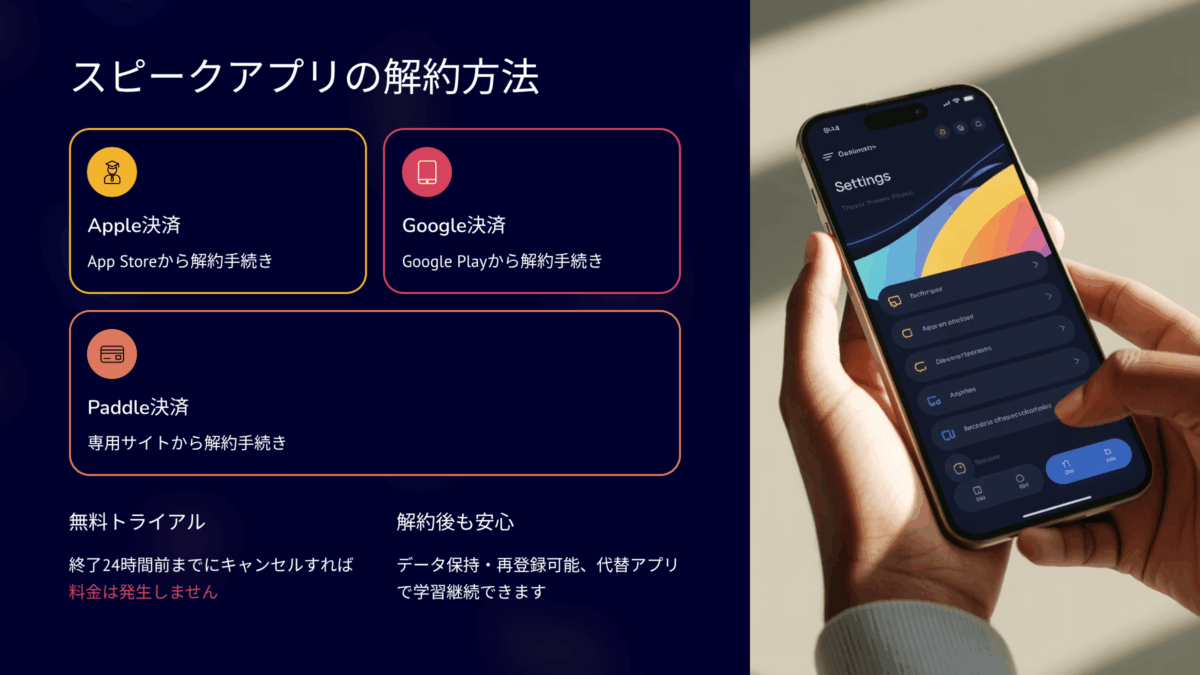
- スピークアプリの解約は、決済手段(Apple / Google / Paddle)ごとに異なる。
- 無料トライアルは24時間前までにキャンセルすれば料金発生なし。
- 解約後もデータ保持・再登録・他アプリ活用で英語学習を継続できる。