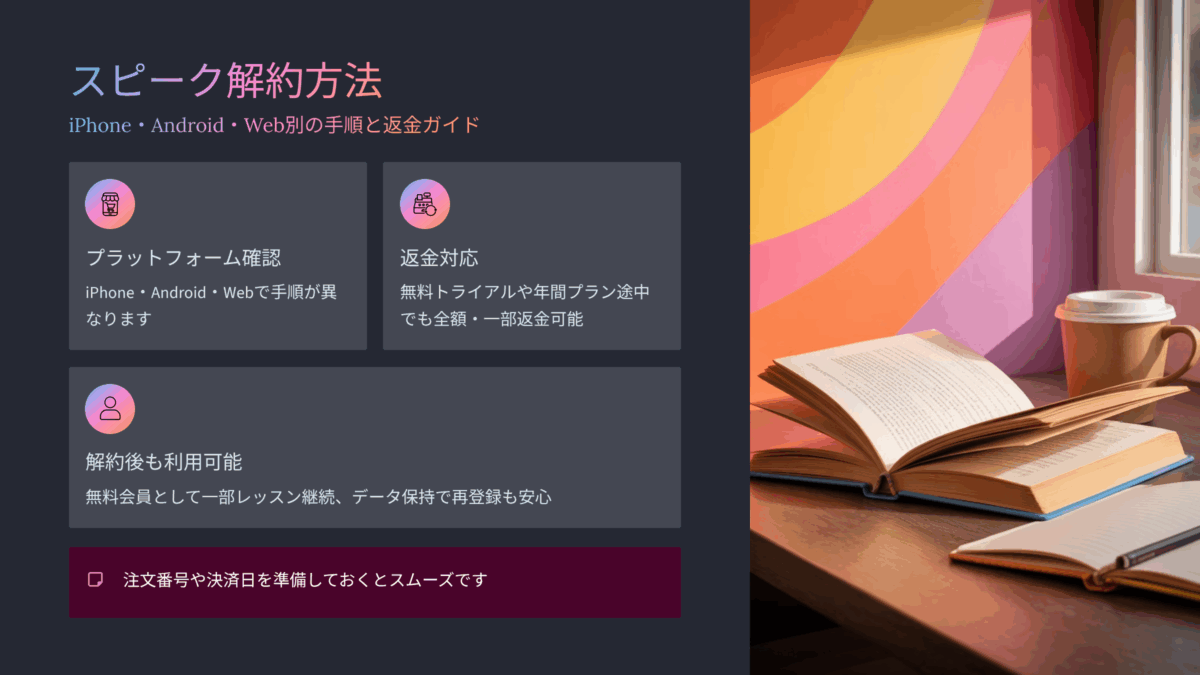

スピークを使っているけれど、「解約方法が分からず不安…」
「料金が自動で引き落とされるか心配」という方は多いです。
スピークの解約手続きは、iPhone・Android・Web(Paddle)で手順が異なるため、
知らないまま操作するとトラブルや課金ミスにつながることもあります。
この記事では、解約前に確認すべきポイントから、
各プラットフォームでの具体的な手順、返金申請の方法までを徹底解説。
さらに、無料トライアルの注意点や再登録の方法、代替AI英会話アプリも紹介します。
目次を見て必要なところから読んでください。
スピーク解約方法の完全ガイド(iPhone・Android・Web別)
解約前に必ず確認すべき3つのポイント
「解約ボタンが見つからない」「請求が止まらない」──そんなトラブルの多くは、
実は“確認不足”から起きています。
スピークを解約する前に、次の3つだけはチェックしておきましょう。
1つ目は、どのプラットフォームで契約したか。
App Store・Google Play・Paddle(Web決済)で手順が異なります。
アプリから直接では解約できないケースもあるので要注意です。
2つ目は、更新日の確認。
月額・年間プランともに、更新日の24時間前を過ぎると自動更新が確定します。
無料トライアル中でも同様です。
3つ目は、アカウント状態の確認。
スピークアプリの「プロフィール」→「設定」→「サブスクリプション管理」で
現在のプランや有効期限が確認できます。
この3つを確認するだけで、解約トラブルの9割は防げます。
焦らず、まずは現状を正確に把握しましょう。
スピーク解約とアカウント削除の違い
「解約」と「退会(アカウント削除)」はまったく別の手続きです。
解約はサブスクリプションの自動更新を停止するだけで、
アカウントや学習データはそのまま残ります。
一方、アカウント削除を行うと、
レッスン履歴・会話データ・学習統計が完全に消去され、復元できません。
もし今後再登録の可能性があるなら、削除せず「解約のみ」でOK。
アカウントを残しておけば、再登録時に以前のデータを引き継げます。
間違えて削除しないよう、手続き前に一度確認してみてください。
解約手続きにかかる時間と反映タイミング
スピークの解約手続きは、通常1〜2分ほどで完了します。
ただし、反映には最大で24時間ほどかかることがあります。
反映が遅れても、すでに解約完了メールが届いていれば問題ありません。
更新日を過ぎても自動決済されないよう、メールとアプリの両方で
「キャンセル済み」になっているか確認しましょう。
もし反映されない場合は、サポートチームに注文番号と領収書を添えて
問い合わせるとスムーズです。
確実に処理を完了させるために、解約後はステータス確認を忘れずに。
iPhone(App Store)でスピークを解約する手順
App Storeのサブスクリプション管理画面の開き方
iPhoneでスピークを解約する場合は、
アプリ内ではなく「App Store」から操作する必要があります。
まず、ホーム画面で「設定アプリ」→「自分の名前」→「サブスクリプション」をタップ。
もしくは、App Storeアプリ右上のプロフィールアイコン → サブスクリプションでもOKです。
そこに「Speak」または「スピークアプリ」と表示されていれば、
現在有効な購読(サブスクリプション)が登録されています。
この画面を開けないと、正しい手順での解約ができません。
必ずApple IDでログインしていることを確認してください。
解約ボタンが見つからない時の対処法
「Speakが表示されない」「解約ボタンが見当たらない」
──この場合は、次の3つを確認してみてください。
- 別のApple IDで登録していないか
家族共有や複数端末を使っている場合、別のIDで契約していることがあります。 - 無料トライアルがまだ開始されていないか
未開始状態では、購読リストに反映されないことがあります。 - サブスクリプションがすでにキャンセル済みか
「有効期限が表示されていない」「更新日が空白」なら解約済みです。
それでも解決しない場合は、Appleサポートのチャットボットに
「定期購入 解約できない」と伝えると、最短で案内を受けられます。
解約完了メールが届かない場合の確認方法
App Storeで解約を行うと、通常はAppleから確認メールが届きます。
届かない場合でも、すぐに慌てる必要はありません。
以下の方法で、実際に解約できているか確認してみてください。
- App Store → プロフィール → サブスクリプション
- 「Speak」が「期限日:○月○日で終了」と表示されているか確認
表示が「キャンセル済み」になっていれば、手続きは完了です。
メールが迷惑フォルダに入るケースもあるので、
@apple.com からの通知をブロックしていないかもチェックしましょう。
もし請求が止まらない場合は、注文番号と決済日を添えて
Appleサポートへ問い合わせるのが確実です。
Android(Google Play)でスピークを解約する手順
Google Playの定期購入キャンセル手順
Android端末でスピークを解約する場合は、
Google Playストアの「定期購入」画面から操作します。
手順はとても簡単です。
- Google Playストアアプリを開く
- 右上のプロフィールアイコンをタップ
- 「お支払いと定期購入」→「定期購入」を選択
- 一覧から「Speak」または「スピーク」を選択
- 「定期購入を解約」をタップして完了
この時点で「キャンセル済み」「○月○日で終了」と表示されればOKです。
操作後、登録メールアドレス宛に解約完了メールが届きます。
メールが届かない場合でも、上記画面でステータスを確認すれば問題ありません。
複数のGoogleアカウントで登録している場合の注意点
Androidの解約でよくあるトラブルが、
「購読リストにSpeakが表示されない」というものです。
その原因の多くは、別のGoogleアカウントで契約していること。
Android端末では複数アカウントを同時に利用できるため、
違うアカウントで定期購入していると見つからないケースがあります。
この場合は、Google Playの右上アイコンをタップして
アカウントを切り替え、もう一度「定期購入」を確認しましょう。
それでも見つからない場合は、決済メール(件名:Google Play領収書)で
注文番号を確認し、該当のアカウントを特定できます。
解約後の自動更新停止を確認する方法
Google Playで解約しても、
「本当にキャンセルできたか不安…」という声は多いです。
確実に停止できているかを確認するには、
再度Google Playストア → 「定期購入」を開いてください。
もし「Speak」がリストから消えている、または
「有効期限:○月○日で終了」と表示されていれば、自動更新は停止済みです。
不安な場合は、サポートセンターに注文番号(GPA.で始まる番号)を伝えると、
返金ポリシーや契約状態を正確に確認してもらえます。
Android解約は手順さえ分かればスムーズに完了します。
焦らず、確認を2回行うことがポイントです。
Web決済(Paddle)でスピークを解約する手順
アプリ内からPaddle解約を行う方法
スピークをWebブラウザ経由(Paddle決済)で登録した場合、
App StoreやGoogle Playとは異なり、アプリ外での操作が必要です。
まずはスピークアプリを開き、
右上の「プロフィール」→「設定」→「アカウント管理」を選択。
その中にある「Paddleサブスクリプション管理」をタップします。
ここから自動的にPaddleの管理ページへ移動しますので、
登録メールアドレスでログインし、「Manage Subscription」を選択。
「Cancel Subscription」をクリックすると即時キャンセルされます。
解約後、Paddleから確認メールが届いたら手続き完了です。
Paddle公式サイトから直接解約する方法
もしアプリが開けない、ログインできない場合は、
Paddle公式サイト(https://paddle.net)から直接操作できます。
トップページ下部の「Manage Subscription」をクリックし、
購入時に登録したメールアドレスを入力します。
届いたメールのリンクを開くと、契約中のスピーク購読が表示されます。
「Cancel Subscription」をクリックすれば即時キャンセル可能です。
このとき、注文番号(#PA-から始まる番号)が必要になる場合があります。
メール領収書や購入履歴を事前に確認しておきましょう。
Paddleチャットボットでの返金申請手順
Paddle経由で決済した場合、
返金はPaddleのチャットボットを通じて申請します。
- Paddle公式サポートページを開く
- 右下の「Help」ボタンをクリック
- チャットボットに「Refund Request」と入力
- 注文番号と登録メールを送信
- 審査後、3〜5営業日以内に返金処理が行われます
全額返金は決済日から7日以内が基本です。
それを過ぎると、一部返金または返金不可となる場合もあります。
返金申請後は、メールで進捗を確認できます。
処理が遅れている場合は、再度チャットボットで「Status」と入力すると便利です。
Web決済は少し手間に感じるかもしれませんが、
手順さえ守れば安全にキャンセル・返金まで完了できます。
スピーク無料トライアルの解約方法と注意点
7日間無料体験を課金せずに終了する手順
スピークでは初回登録時に「7日間の無料トライアル」が用意されています。
この期間内に解約すれば、月額料金や年間料金は一切発生しません。
解約方法は有料プランと同じで、登録したプラットフォームから行います。
- iPhone → App Storeのサブスクリプション管理画面
- Android → Google Playストアの定期購入ページ
- Web決済(Paddle) → 管理メールまたは公式サイト
いずれも、無料期間終了の24時間前までにキャンセルするのがポイントです。
それを過ぎると、自動的に有料会員へ切り替わってしまいます。
トライアル中の解約でも、期間満了日まではすべての機能を利用できます。
無料期間終了24時間前のリマインダー設定
「うっかり更新してしまった…」という失敗を防ぐには、
スマホのカレンダーやリマインダーを活用しましょう。
たとえば、無料体験を開始した日が11月4日なら、
「11月10日 12:00」に通知が届くよう設定しておきます。
App StoreやGoogle Playでは、終了日の正確な時刻は明記されません。
安全のために、少なくとも24時間前にキャンセルしておくのが安心です。
リマインダー設定ひとつで、余計な請求トラブルを防げます。
トライアル解約後の再登録は可能か
一度無料トライアルを利用すると、
同じアカウントでは再度無料体験を使うことはできません。
ただし、有料プランへの再登録はいつでも可能です。
以前の学習データやレッスン履歴はそのまま引き継がれます。
もし再登録時に「トライアルが再度表示される」場合は、
登録メールアドレスが異なっている可能性があります。
心配なときは、スピークのサポートチームに
アカウント情報を添えて確認してみてください。
トライアルは「お試し期間」ではなく、
自分に合うかどうかを見極める大切な機会です。
焦らず体験し、納得してから継続するのがベストです。
スピーク解約後の返金条件と申請方法
決済日から7日以内の全額返金申請
スピークの返金は、決済プラットフォームごとにルールが異なります。
まずは「決済日から7日以内」に申請すれば、基本的に全額返金の対象になります。
App StoreやGoogle Playの場合は、
それぞれのサポートページから返金申請を行います。
- Apple:[reportaproblem.apple.com]にアクセスし、「返金を申請」を選択
- Google:[play.google.com]→「注文履歴」→「払い戻しをリクエスト」
Web決済(Paddle)は、チャットボットに「Refund Request」と入力すればOKです。
返金には注文番号と決済日が必須なので、
領収書メールを事前に確認しておきましょう。
7日超から30日以内の一部返金ルール
決済から7日を過ぎても、未使用期間がある場合は一部返金を申請できます。
たとえば年間プランを契約して1か月で解約した場合、
残りの期間分を日割りで返金してもらえるケースがあります。
ただし、AppleやGoogle Playでは審査制となるため、
「技術的な不具合」や「重複請求」などの理由があると通りやすい傾向です。
スピークサポートチームへ直接連絡する際は、
「決済日・領収書番号・未使用期間の説明」を添えるとスムーズです。
返金対象外となるケースと例外規定
以下のケースは、返金対象外となることがあります。
- 無料トライアル終了後の自動更新(キャンセル忘れ)
- すでにレッスンやAI英会話コースを使用している
- 決済から30日以上経過している
- 複数アカウントで重複登録している
ただし、誤請求やアプリの不具合が原因の場合は、
例外的に返金されることもあります。
「返金不可」と表示されても、諦めずにサポートへ事情を伝えてみてください。
誠実に説明すれば、柔軟に対応してもらえるケースが多いです。
App Store・Google Play・Paddle別の返金手順
App Store(iPhone)
- reportaproblem.apple.com にアクセス
- Apple IDでログインし、「スピーク」を選択
- 「返金を申請」→「購読を誤って購入した」を選択して送信
Google Play(Android)
- play.google.com →「注文履歴」
- 対象のSpeakを選択し、「払い戻しをリクエスト」
- 理由を選び、送信で完了(通常3営業日以内に通知)
Paddle(Web決済)
- paddle.net のサポートチャットを開く
- 「Refund Request」と入力
- 注文番号(PA-で始まる)と登録メールを送信
返金処理には各社ごとの審査がありますが、
正しい手順を踏めば安心して進められます。
注文番号と領収書の確認方法
返金手続きで最も多いトラブルが「注文番号が分からない」というもの。
以下の場所から確認できます。
- App Store:Apple領収書メール、または「購入履歴」画面
- Google Play:領収書メール(GPA.で始まる番号)
- Paddle:購入時のメール(#PA-で始まる注文番号)
もしメールを紛失した場合でも、各サポート窓口で
登録メールアドレスを伝えると照会してもらえます。
返金処理にかかる日数と振込先
返金処理には、通常3〜10営業日ほどかかります。
クレジットカード決済の場合は、
次回明細に「マイナス金額」として反映されます。
Paddleや海外カード会社の場合、最大で2週間かかることもあります。
返金先は、決済に使用した支払い方法と同じ口座・カードです。
別のアカウントへの振込はできません。
処理が遅れていると感じたら、
サポートチームへ「返金ステータス確認」を依頼してみてください。
丁寧に対応してもらえるので、焦らず安心して待ちましょう。
スピークのプラン変更と解約の関係
年間プランから月間プランへの変更方法
スピークでは、年間プランから月間プランへの切り替えが可能です。
ただし、変更は「現在の契約期間が終了してから」反映されます。
手順は次のとおりです。
- スピークアプリを開く
- 「プロフィール」→「設定」→「サブスクリプション管理」へ進む
- 現在のプランを確認し、「変更」または「Manage Plan」をタップ
その後、App StoreやGoogle Playの画面に遷移し、
月間プランを選択して確定すれば完了です。
変更後は、次回更新日から自動的に新しいプランが適用されます。
すぐに切り替わるわけではない点に注意してください。
プレミアムとプレミアムプラスの切り替え
スピークには「プレミアム」「プレミアムプラス」など、
学習機能の異なるプランがあります。
上位プランへのアップグレードは即時反映されますが、
下位プランへのダウングレードは次回更新時から反映されます。
たとえば、今月プレミアムプラスを利用していて
次月からプレミアムに戻したい場合は、更新日前に変更申請しておきましょう。
App Store・Google Playいずれも「サブスクリプション管理」画面で変更可能です。
プラン変更時の差額返金ルール
プランを切り替える際、未使用期間の差額返金は
基本的に自動では行われません。
AppleやGoogleの仕様上、次回更新日までは
現行プランがそのまま継続される仕組みだからです。
ただし、誤って重複課金してしまった場合や、
同一期間に複数のプランを購入した場合は、返金対象となることもあります。
その場合は、決済番号・購入日時・スクリーンショットを添えて
サポートチームへ申請してみてください。
ダウングレード後の機能制限
プランを下げた場合、利用できる機能が一部制限されます。
たとえば、
- プレミアムプラス → プレミアム に変更するとAI講師のレッスン数が減少
- プレミアム → 無料会員 にすると発話練習や一部レッスンが非表示
ただし、学習データや会話履歴は削除されません。
再び上位プランに戻せば、以前の機能をすぐに再開できます。
解約を迷っている人は、まずプラン変更で
コストを抑える方法を検討してみても良いでしょう。
無理なく続けるためには、「解約」よりも「調整」が有効な場合もあります。
スピーク解約ができない時のトラブルシューティング
解約ボタンが表示されない原因と解決策
「解約ボタンが表示されない」「キャンセルが押せない」──
このトラブルは意外と多く、焦る人が多い部分です。
主な原因は次の3つです。
- アプリ内から解約しようとしている
スピークアプリの設定画面には「解約ボタン」はありません。
App Store・Google Play・Paddleなど、契約したプラットフォームから操作する必要があります。 - すでにキャンセル済み
解約後すぐはボタンが非表示になります。
「有効期限のみ表示」なら、処理は完了しています。 - 通信エラーやアプリの一時不具合
Wi-Fiやモバイル通信の切り替え、再起動を試してみましょう。
これらを試してもボタンが表示されない場合は、
ストアの購入履歴から解約状況を直接確認するのが確実です。
別のプラットフォームで契約している可能性
スピークの解約トラブルで最も多いのが、
「アプリで契約したと思っていたのに、実はWeb決済だった」というケースです。
登録時の領収書メールを確認し、
「App Store」「Google Play」「Paddle」のいずれから届いているかをチェックしましょう。
もし登録プラットフォームが不明な場合は、
スピークのサポートチームに登録メールアドレスと決済日を伝えれば、
どの決済経路かを調べてもらえます。
複数デバイスで使っている人ほど、混在しやすいので要注意です。
キャッシュクリアとアプリ再起動の手順
アプリが正常に動作しない場合は、
キャッシュが溜まっている可能性があります。
【iPhone】
「設定」→「一般」→「iPhoneストレージ」→「Speak」を選択し、
「Appを取り除く」をタップして再インストール。
【Android】
「設定」→「アプリ」→「Speak」→「ストレージ」→「キャッシュを削除」。
その後アプリを再起動し、最新バージョンに更新してみましょう。
多くの場合、この操作で表示不具合が解消されます。
それでも解約できない時のサポート問い合わせ方法
上記の方法を試しても解決しない場合は、
スピークのカスタマーサポートチームへ直接連絡しましょう。
- スピークアプリの「設定」→「ヘルプセンター」を開く
- 「お問い合わせ」または「サポートに連絡」をタップ
- 「解約できない」「解約ボタンが表示されない」と記載して送信
サポートへ連絡する際は、以下の情報を添えるとスムーズです。
- 登録メールアドレス
- 使用デバイス(iPhone/Android/Web)
- 決済日または注文番号
返信は通常、1〜3営業日以内に届きます。
丁寧に状況を説明すれば、手動で解約や返金対応を行ってくれることもあります。
焦らず、サポートと一緒に解決していきましょう。
スピーク解約前にやっておくべきこと
学習データとレッスン履歴のバックアップ
スピークを解約する前に、まず確認しておきたいのが学習データの保存です。
解約後もアカウント自体は残りますが、
長期間ログインしないとデータが削除される場合があります。
念のため、学習履歴をスクリーンショットやメモアプリで
バックアップしておくと安心です。
特に、AI英会話でのスピーキング履歴や発音スコアなどは、
自分の成長記録として貴重なデータになります。
お気に入り教材と復習リストの保存
スピーク内で「お気に入り」登録した教材やミニコースは、
解約後に閲覧できなくなる場合があります。
今後の学習に役立ちそうな教材があれば、
タイトルをメモしておくか、スクリーンショットで保存しておきましょう。
また、「復習リスト」も一時的にリセットされることがあるため、
学習内容をノートやクラウドメモに残しておくのがおすすめです。
スピークチューターとの会話履歴エクスポート
スピークの魅力のひとつが「AIチューターとのリアルな会話練習」。
この履歴は、英語表現の復習にも役立ちます。
解約前に、重要な会話ログはコピーして保存しておきましょう。
アプリの「会話履歴」画面から、テキストを長押ししてコピーすればOKです。
特に、自分の苦手表現や発音ミスの指摘部分を残しておくと、
今後の学習効率が大幅に上がります。
修了証や学習統計のスクリーンショット保存
スピークでは、特定コースを修了すると修了証(Certificate)が発行されます。
これは再登録時に参照できなくなる可能性があるため、
解約前にスクリーンショットを保存しておきましょう。
また、学習時間やレベル達成率などの統計データも
英語学習のモチベーション維持に役立ちます。
「自分がどれだけ成長したか」を可視化するためにも、
削除前に必ず記録を残しておくのがおすすめです。
スピークを解約する前に、少しだけ手をかけてデータを守る。
それだけで、次の学習ステップがぐっとスムーズになります。
スピーク解約後も利用できる無料機能
無料会員で使えるレッスンとコンテンツ
スピークを解約しても、アカウントを削除しなければ
無料会員として一部の機能を継続利用できます。
たとえば、日常英会話の基本レッスンや、
AI講師との短いロールプレイ体験はそのまま使えます。
また、アプリ内の「ミニコース」や「発音練習」などの
一部コンテンツも引き続き利用可能です。
完全に使えなくなるわけではないので、
「もう少し無料で続けたい」という方にも安心です。
解約後のアカウント保持期間
スピークのアカウントは、解約しても自動的には削除されません。
ログイン情報と学習データは、一定期間保持されます。
目安として、最終ログインから6か月〜1年程度は
データが保持される仕様になっています。
ただし、長期間アクセスしないと削除対象になる場合があるため、
時々ログインしておくと安心です。
学習履歴とデータの保存期間
解約後でも、学習履歴やAI英会話の記録は残ります。
ただし、再登録時に同じメールアドレスでログインすることが条件です。
もし別のアカウントを新規で作ってしまうと、
過去データは引き継がれません。
再開を見据えている方は、必ず同一のログイン情報を使用しましょう。
再登録時に引き継げる情報
スピークは再登録にも柔軟に対応しています。
以下のデータはそのまま引き継がれます。
- 学習履歴(レッスン進捗・到達レベル)
- 会話履歴(AIチューターとのやり取り)
- 発音スコアと統計データ
一方で、「お気に入り教材リスト」や「修了証」などは
再登録後に再取得が必要になることがあります。
再開の際は、以前のプランや支払い情報を再確認し、
自動更新を設定し直しておくと安心です。
解約=リセットではなく、
「一時お休み」としてデータをキープしておくのがスピークの良いところです。
スピーク解約後の代替AI英会話アプリ比較
料金とコスパで選ぶおすすめアプリ
スピークを解約した後も、AI英会話は多数存在します。
まずは料金とコスパで選びたい人向けのおすすめアプリです。
- アプリA:月額980円で毎日レッスン可能、無料トライアルあり
- アプリB:年間プランで月額換算700円、教材豊富
- アプリC:無料会員でも一部会話練習が利用可能
コスパ重視なら、月額料金と無料体験の有無を比較するのがポイントです。
機能とレッスン内容で比較
料金だけでなく、機能やレッスン内容も重要です。
- 発音チェックの精度
- 会話量(1回あたりのレッスン時間)
- AI講師との自由会話やロールプレイの有無
- レベル別コースや復習機能
たとえば、発話練習中心ならアプリA、
会話量を重視するならアプリB、と目的に合わせて選べます。
スピーク解約理由別の最適な乗り換え先
解約理由によって、選ぶアプリも変わります。
- 料金が高い → コスパ重視のアプリC
- 機能が物足りない → 発音チェックやAI添削が充実したアプリA
- レッスン量が少ない → 毎日使えるアプリB
自分の課題や学習スタイルを整理してから選ぶと、
再登録よりも満足度の高い学習が可能です。
無料体験があるAI英会話アプリ一覧
スピーク解約後、すぐに試せる無料体験アプリも多くあります。
- アプリA:7日間無料トライアル
- アプリB:初回レッスン無料
- アプリC:一部機能が無料で体験可能
まずは無料で体験してみて、自分に合うアプリを見極めるのがおすすめです。
無理に継続課金する必要はありません。
解約後でも、学習を止めずにAI英会話を続けられる方法はたくさんあります。
スピーク再登録の方法と注意点
解約後すぐに再登録できるか
スピークは解約後でも、同じアカウントでいつでも再登録可能です。
ただし、プラットフォームによっては前回の購読が完全に反映されるまで
数時間~24時間程度のタイムラグが発生する場合があります。
再登録したい場合は、まずアプリを最新バージョンに更新し、
ログイン情報を確認してから手続きを進めましょう。
再登録時の割引キャンペーン適用条件
再登録の際に割引やキャンペーンが適用される場合があります。
- 以前のアカウントを使用すること
- 無料トライアルをすでに利用済みの場合は割引のみ適用
- 新規アカウント作成では、再トライアルは不可
割引適用の有無はアプリ内通知や公式メールで確認できるので、
必ずチェックしてから登録するとお得です。
過去の学習データは復元されるか
同じアカウントで再登録すれば、過去の学習データはほぼ復元されます。
- レッスン履歴
- 発音スコア
- AIチューターとの会話履歴
ただし、解約期間が長くなると一部データが消去される可能性があります。
重要なデータは解約前にスクリーンショットやバックアップを残しておくと安心です。
再登録で無料トライアルは使えるか
再登録時、同じアカウントでは無料トライアルは利用できません。
新規アカウントであれば7日間無料体験は可能ですが、
過去にトライアルを使用したアカウントでは、課金開始からスタートします。
「まずお試ししたい」という方は、別のメールアドレスで新規登録する方法もあります。
ただし、過去の学習データは引き継がれないため注意が必要です。
再登録は手軽ですが、過去データやトライアル条件を整理してから行うと
よりスムーズに学習を再開できます。
スピーク解約に関するよくある質問
解約したのに請求が来た場合の対処法
解約手続きを行ったのに請求が届く場合、
多くは自動更新が反映されていないことが原因です。
まず、App Store・Google Play・Paddleでの解約状況を確認してください。
キャンセル済みであれば、未使用期間の返金申請が可能です。
それでも請求が止まらない場合は、注文番号と決済日を添えて
各サポートに問い合わせましょう。
AppleやGoogleは迅速に返金処理を行ってくれることが多いです。
解約後もアプリを削除すべきか
解約後にアプリを削除しても、アカウントや学習データは残ります。
ただし、端末の空き容量確保や通知停止のために削除しても問題ありません。
再登録する場合は、再度アプリをインストールしてログインするだけでOKです。
家族アカウントの解約方法
家族共有で契約している場合は、契約者本人のApple IDやGoogleアカウントで解約する必要があります。
各デバイスで個別に操作しても解約できないことがあるため注意してください。
複数デバイスで登録している場合の手順
同一アカウントで複数デバイスにログインしている場合、
解約は「契約したプラットフォーム」でのみ有効です。
たとえばiPhoneとiPadで同じApple IDを使っている場合、
iPhoneで解約すればiPadでも自動更新は停止されます。
年間プラン途中解約で返金される条件
年間プランを途中解約する場合は、未使用期間の一部返金が対象です。
返金可否はプラットフォームによって異なるため、必ず確認してください。
- App Store・Google Play:審査制で未使用期間に応じた返金
- Paddle(Web決済):未使用期間の日割り返金が可能
申請には注文番号・決済日・契約プランの情報が必要です。
解約確認メールが届かない時の確認事項
解約手続き完了後、通常は確認メールが届きます。
届かない場合は以下を確認しましょう。
- メールアドレスに誤りがないか
- 迷惑メールフォルダを確認
- 解約手続きが正しいプラットフォームで行われたか
メールが届かなくても、アプリ内やプラットフォームのステータスが
「キャンセル済み」になっていれば、解約は完了しています。