※この記事はプロモーションを含みます
Audibleが再生できない原因と対処法まとめ【全端末対応】
Audible(オーディブル)が急に再生できなくなって困っていませんか?
音が出ない、再生マークが動かない、ダウンロードが止まる…。
実はその多くは、アプリや端末の設定・通信環境など、ちょっとしたことが原因です。
この記事では、Audibleが再生できない主な原因から、端末別・症状別の対処法、再発防止策までを完全解説します。
Audibleが再生できない主な原因
まず知っておきたい「再生トラブル」の正体
「昨日まで普通に聴けていたのに、急にAudibleが再生できない…」
そんな経験、ありませんか?
実はAudibleが再生できなくなる原因の多くは、アプリや端末の一時的な不具合や通信環境の乱れにあります。
つまり、焦らなくても大丈夫。ほとんどの場合、数分の対処で復旧可能です。
Audibleが再生されない時、まず確認すべき主な原因は次の9つです。
- ダウンロード不完全またはファイル破損
- アプリ/OSのバージョンが古い
- アカウント認証エラー
- ストレージ不足またはSDカード問題
- 通信環境の不安定さ
- キャッシュ・データの不整合
- 日付・時刻設定のずれ
- 省電力モード・バックグラウンド制限
- Audibleのサーバー障害
これらの要因が重なると、音が出ない・再生が止まる・ダウンロードが進まないといった症状が現れます。
なぜこれらのトラブルが起こるのか?
Audibleは音声データを一時保存して再生する仕組みを採用しています。
そのため、端末のストレージ残量やキャッシュ、ネットワーク接続が乱れると、データが正常に読み込めず音が出なくなるのです。
また、アプリやOSのバージョンが古い場合は最新の機能と整合性が取れず、再生マークが止まったりダウンロード中でフリーズしたりすることもあります。
「Audibleが壊れた」と思っても、実際には端末設定の問題であることがほとんどです。
原因を1つずつ丁寧に潰していけば、確実に再生は戻ります。
🎯 Audible再生トラブルの第一歩は“原因を知ること”から
Audibleの詳細ページはこちら
https://amzn.to/4q7y1yP
まず試すべき基本対処法
焦らず「3分でできる」基本リセットから
Audibleが急に再生できなくなっても、ほとんどのトラブルは簡単な操作で直せます。
まずは以下の5つを順番に試してみましょう。
- アプリ/端末の再起動
- タイトルを削除して再ダウンロード
- サインアウト → 再ログイン
- アプリ・OSを最新版へ更新
- 通信状況・空きストレージ確認
これらを実行するだけで、7割以上の“再生できない”問題が解決します。
「設定をいじる前に」再インストールを検討
再起動や再ログインでも直らない場合は、Audibleアプリの再インストールを試しましょう。
古いキャッシュや認証データがリセットされ、動作が安定します。
🎯 Audibleアプリを再インストールして快適な読書体験を
Audible公式アプリの再ダウンロードはこちら
https://amzn.to/4q7y1yP
端末別の対処法
iPhoneで再生できないとき
iOSやアプリのバージョンを最新にすることが最重要です。
また、日付設定を「自動」にしておくことで認証エラーも防げます。
- iOSとAudibleを最新に更新
- 日付と時刻を「自動」に設定
- ダウンロード済タイトルを再取得
- 通信設定・Wi-Fi切り替えを確認
低電力モードを解除すると再生が安定します。
Androidで再生できないとき
Androidでは、キャッシュ削除と保存先の見直しが効果的です。
- キャッシュ削除
- 保存先を内部ストレージへ変更
- バッテリー最適化を解除
- アプリ再インストール
PC/ブラウザ版で再生できないとき
ブラウザのキャッシュ削除・拡張機能オフ・別ブラウザ使用を試しましょう。
安定性を求めるならデスクトップアプリ版の利用が最適です。
🎯 Audibleアプリで安定した再生を体験しよう
Audible公式アプリの再ダウンロードはこちら
https://amzn.to/4q7y1yP
症状別に見る対処法
音が出ない場合
- 音量設定を確認
- Bluetooth接続を再確認
- 出力先をスピーカー・イヤホンで切り替え
再生マークが止まる・動かない場合
- アプリ再起動
- 省電力モード解除
- バックグラウンド再生許可
- キャッシュ削除
ダウンロードが途中で止まる場合
- 通信切替(Wi-Fi⇄モバイル)
- ストレージ確保(1GB以上)
- 時間を変えて再試行
🎯 Audibleの再ダウンロードで音声復旧を
Audibleの再ダウンロードはこちら
https://amzn.to/4q7y1yP
サーバー障害・不具合の確認方法
Audible側のサーバー障害によって一時的に再生できない場合があります。
確認方法
- Audible公式サイト・Twitter(X)
- Downdetector
- Amazonカスタマーサポート
SNSで「Audible 障害」と検索するのも有効です。
🎯 Audible公式サイトで最新情報をチェックしよう
Audible公式サイトはこちら
https://amzn.to/4q7y1yP
再発防止のためのメンテナンス
定期的なキャッシュクリーンとアップデート
- 月1回のキャッシュ削除
- アプリ・OSを最新に保つ
安定したWi-Fiでのダウンロード運用
- 自宅Wi-FiでDL完了
- 外出先はオフライン再生
- 公共Wi-Fiは避ける
省電力設定や自動ログアウト対策
- 省電力モードOFF
- バックグラウンド再生許可
- Amazonログイン維持
🎯 Audibleを“快適に聴き続ける”習慣をつくろう
Audibleアプリの最新バージョンをチェックする
https://amzn.to/4q7y1yP
それでも直らない場合のサポート活用と相談方法
サポートに頼るのが最善策
Audibleのカスタマーサポートは迅速・丁寧です。
チャット・メール・電話のいずれでも対応可能。
返金・交換対応も可能
不具合があるタイトルは返金・再配信・返品に対応しています。
会員であればコイン返却も可能です。
再インストールが最終手段
アプリ削除 → 再起動 → 再インストール → 再ログイン
これで内部エラーが完全リセットされます。
🎯 Audible公式サポートへ相談しよう
Audible公式サポート・アプリの詳細はこちら
https://amzn.to/4q7y1yP
まとめ:端末・通信・設定を順に確認しよう
Audibleが再生できない原因の多くは「端末・通信・アプリ状態」にあります。
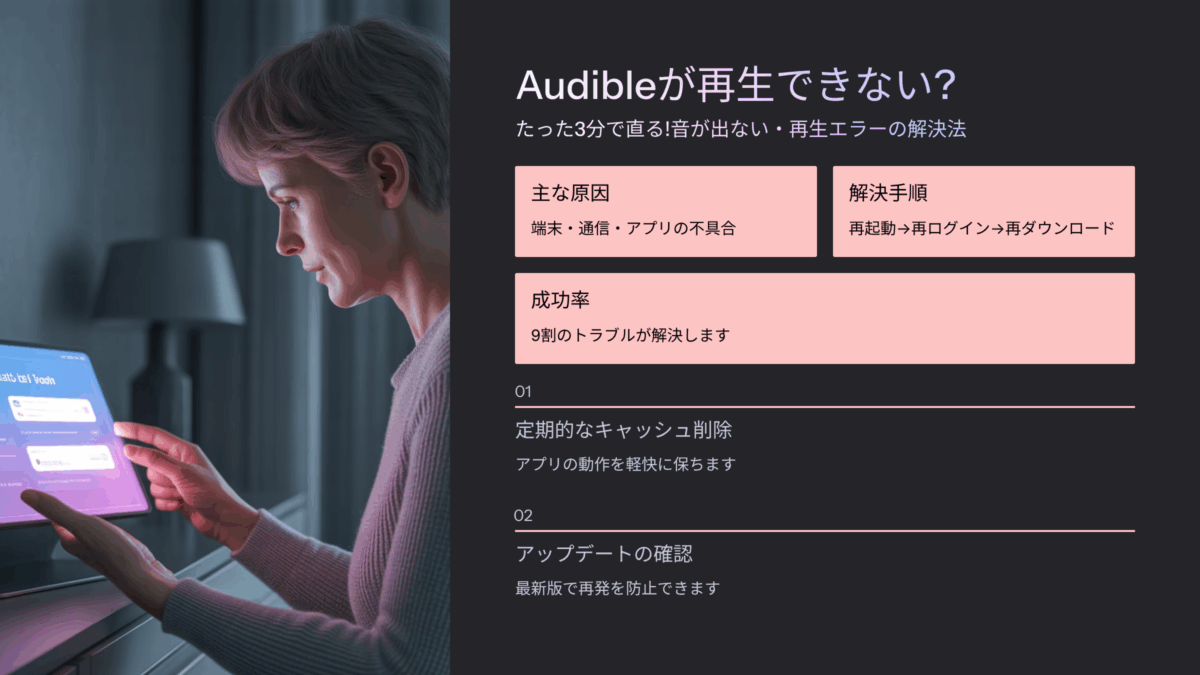
再起動 → 再ログイン → 再ダウンロードの3ステップで、ほとんどの問題は解決します。
焦らず順にチェックすれば、必ず直ります。
そして、最新のAudibleアプリに更新しておけば、もうトラブル知らず。
🎯 Audibleを最新状態にして快適な読書体験を
Audible公式サイト・アプリ最新版はこちら
https://amzn.to/4q7y1yP
最後に
トラブルを経験することは、Audibleをより深く理解するチャンスです。
原因を知り、正しい方法を知っていれば、もう「再生できない」で悩むことはありません。
あなたの耳で、また“あの物語”を楽しみましょう。🎧📚